บทที่ 28
บทที่ 28 — Browser automation (สั่ง agent ให้ใช้เว็บเบราว์เซอร์)
ให้ agent ของคุณมีเว็บเบราว์เซอร์จริงๆ thClaws ขับ Chromium เต็มตัว ผ่าน Playwright MCP server อย่างเป็นทางการของ Microsoft — agent เปิดหน้าเว็บ คลิก กรอกฟอร์ม อ่านหน้า และจัดการเว็บที่ใช้ JavaScript หนักๆ ได้เหมือนคนใช้ ไม่ใช่การเดาพิกัด xy คุณยังมีแท็บ Browser ไว้ดูการทำงาน แทรกเข้าไป login เองได้ แล้วส่งคุมกลับให้ agent ต่อ (พัฒนาในช่วง v0.48–v0.52)
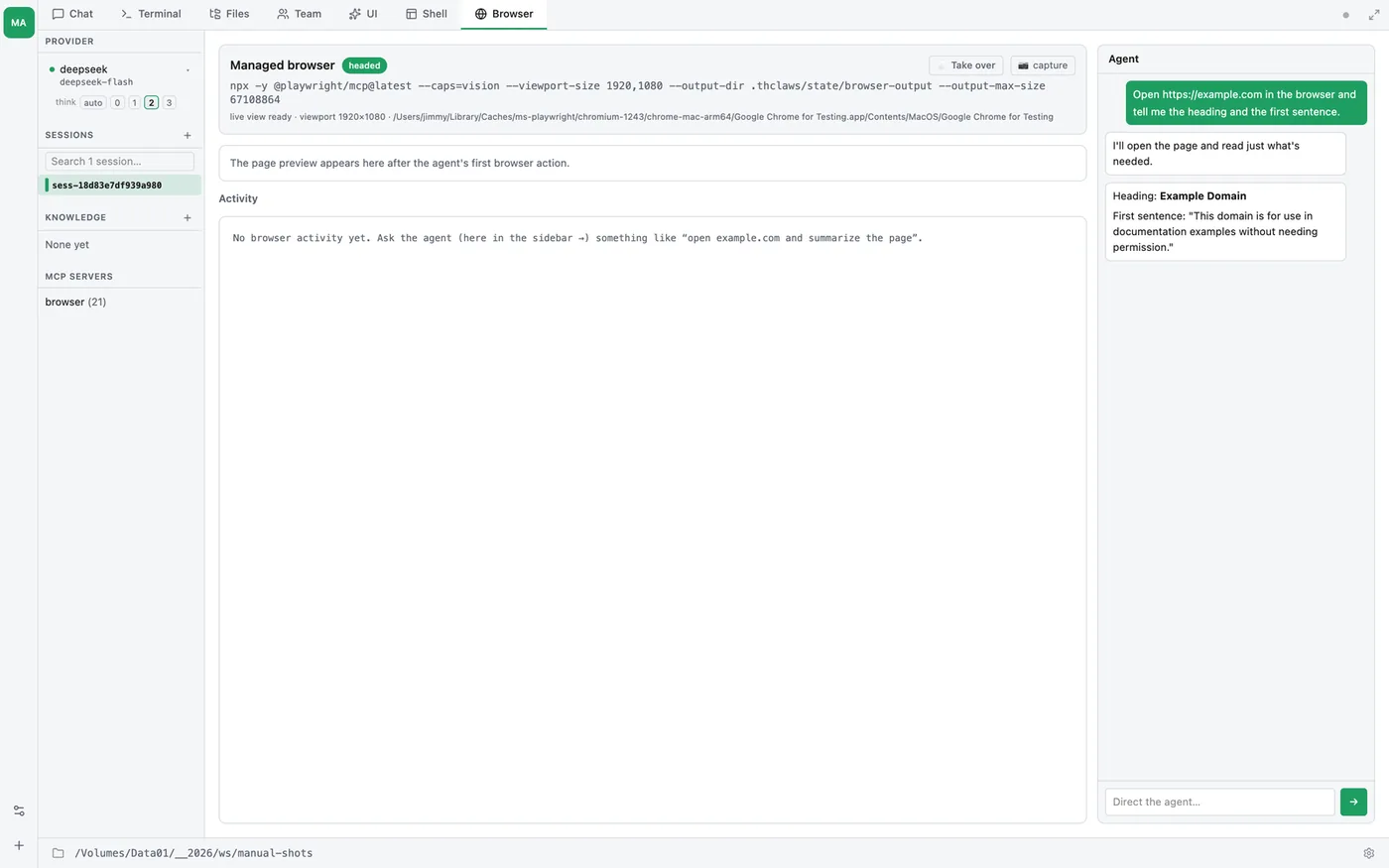
นี่คือสิ่งตรงข้ามกับเครื่องมือแบบ “computer use” ที่ใช้ภาพหน้าจอ: agent ทำงานจาก accessibility tree ของหน้า (เร็ว แม่น ประหยัด token) และ ยัง มองเห็น พิกเซลที่ render ได้ด้วยเวลาเจอหน้าที่เป็นภาพล้วน
ใช้เมื่อไหร่ (เทียบกับ WebFetch)
thClaws มี WebFetch / WebScrape สำหรับดึงหน้าเว็บ static อยู่แล้ว
ให้ใช้ browser เมื่อ fetch ทำไม่ได้:
- เว็บที่ต้อง login — คุณเซ็นอินครั้งเดียว agent ทำงานในเซสชันคุณ
- แอปที่ใช้ JavaScript หนัก — SPA, infinite scroll, เนื้อหาที่โผล่ หลัง interaction
- ฟอร์มและ flow หลายขั้น — การ submit, อัปโหลดไฟล์, dialog
- “ช่วยแก้ให้หน่อย” — แพตเทิร์น 12-gram: คุณติดอยู่กับฟอร์มเว็บที่ เสีย บอก agent ว่า “หาสาเหตุว่าทำไมปุ่ม Submit กดไม่ได้แล้วส่งให้ที” มันจะอ่าน HTML, JS, console, network แล้วจัดการให้
ถ้าแค่อ่านบทความ public ครั้งเดียว WebFetch เบากว่า
เปิดใช้งาน
Browser automation เปิดเป็นค่าเริ่มต้น ตั้งแต่ v0.49.2 — ทุก
workspace ได้เลยโดยไม่ต้องตั้งค่า ขอแค่มี Node.js (npx) อยู่ใน
PATH (Playwright เป็น package ของ Node)
ถ้าจะปิด หรือบังคับ headed/headless ตั้งใน .thclaws/settings.json:
{
  "browserEnabled": false,        // ปิดทั้งหมด
  "browserHeadless": true          // บังคับ headless แม้บน desktop
}
ถ้าไม่ได้ตั้ง browserHeadless ระบบจะตัดสินให้เองว่า headed หรือ headless
| ที่ไหน | ได้เป็น | เพราะอะไร |
|---|---|---|
| Desktop ที่มีจอ | headed | หน้าต่าง Chromium จริงเปิดข้างแอปตอน agent ใช้ browser tool ครั้งแรก ดูหรือแตะโต้ตอบเองได้ |
Linux ที่ไม่มี DISPLAY / WAYLAND_DISPLAY |
headless | ไม่มีที่ให้แสดงหน้าต่าง |
| Cloud runner | headless | เหตุผลเดียวกัน และ live view ในแท็บ Browser คือหน้าต่างของคุณ (ดูด้านล่าง) |
ไม่มีการดาวน์โหลดอะไรจนกว่าจะใช้จริง: Chromium เปิดแบบ lazy ตอน browser tool call แรก ตอน takeover หรือตอนเริ่ม screencast — desktop แบบ headed จึงไม่เด้งหน้าต่าง Chrome ตอนเปิดแอป และ workspace ที่ไม่ได้ใช้ ก็ไม่ต้องจ่ายค่า ~150 MB ให้ browser ที่ไม่มีใครเรียก
บน thClaws.cloud มันปิดอยู่จนกว่าคุณจะขอ
Cloud runner ตั้ง THCLAWS_BROWSER_ENABLED=0 ซึ่งพลิก ค่าเริ่มต้น
ให้ปิดทั้ง fleet — runner ที่ไม่มีวันเปิดเบราว์เซอร์ก็ไม่ควรแบกมันไว้
hosted workspace จึงไม่มี browser tool จนกว่าคุณจะ opt in
{ "browserEnabled": true }
ค่านี้เป็น setting จริงที่วางทับค่าเริ่มต้น มันจึงชนะ ส่วน env var แค่ขยับ ค่าเริ่มต้น ไม่สามารถ override workspace ที่ขอเบราว์เซอร์ไว้แล้วได้
ยกเว้น workspace แบบใช้ร่วมกัน (multiuser) ที่มันปิดอยู่และเปิดไม่ได้ ไฟล์ ของคุณแยกกันอยู่แล้วที่นั่น — สมาชิกแต่ละคนมีโฟลเดอร์ของตัวเอง — แต่ เบราว์เซอร์ไม่ใช่ไฟล์ มันคือ Chromium ตัวเดียว cookie jar เดียวของทั้ง workspace ถ้าสมาชิกคนหนึ่ง login เว็บไหน agent ของทุกคนก็ login เป็นคนนั้น และใครก็อ่านย้อนกลับได้ thClaws เลยปฏิเสธแทนที่จะปล่อยให้เกิดเงียบ ๆ และ บอกเหตุผลหนึ่งครั้งในแชท ถ้าต้องใช้เบราว์เซอร์ให้ใช้ workspace ส่วนตัว
ปุ่มปรับอื่น ๆ
พวกนี้เป็น environment variable สำหรับคนที่แพ็กเกจ thClaws มากกว่าคนใช้งาน ทั่วไป
| ตัวแปร | ผล |
|---|---|
THCLAWS_BROWSER_ENABLED=0 |
ปิดค่าเริ่มต้นทั้ง fleet (ตามข้างบน) |
THCLAWS_BROWSER_MCP_CMD |
แทนที่คำสั่ง launch ทั้งบรรทัด image ของ cloud runner ตั้งเป็น mcp-server-playwright --no-sandbox ซึ่งเป็น server ที่ติดตั้งมาแล้ว pod cold start จึงไม่ต้องแตะ npm registry ส่วนค่าเริ่มต้นบน desktop คือ npx -y @playwright/mcp@latest |
THCLAWS_BROWSER_VIEWPORT="W,H" |
ขนาดหน้า ค่าเริ่มต้น 1920×1080 เพราะค่า 1280×720 ของ Playwright เองทำให้หลายเว็บ render ออกมาเหมือนมือถือ /doctor พิมพ์ขนาดที่ใช้อยู่จริงให้ดู |
THCLAWS_BROWSER_FRAME_MS |
live view ส่งเฟรมถี่แค่ไหน หน่วยมิลลิวินาที (ค่าเริ่มต้น 80 ≈ 12 fps) เน็ตช้าให้เพิ่มค่า |
ไม่มี Node? บนเครื่องที่ไม่มี
npxแท็บ Browser จะแสดงคำแนะนำ การติดตั้งแทนที่จะ error และ agent ก็แค่รันโดยไม่มี browser tool ติดตั้ง Node.js (เช่นbrew install node) แล้ว restart
แท็บ Browser
เมื่อเปิด browser automation จะมีแท็บ Browser โผล่มา มี 3 ส่วน:
Status — managed browser เปิดอยู่ไหม headed หรือ headless, คำสั่งที่ ใช้รัน, และคำเตือนถ้าหา binary ของ browser ไม่เจอ
Live view / screenshot — หน้าเว็บที่ render:
- บน cloud / headless จะเป็น live screencast (สตรีมต่อเนื่อง เหมือนวิดีโอ) เมื่อเข้าโหมด takeover — headless browser เลยมีหน้าต่าง ให้ดูจริงๆ
- กรณีอื่นจะ capture screenshot ใหม่ ~1 วินาทีหลังทุก browser action พร้อมปุ่ม 📷 capture เนื้อหาที่เป็นภาพล้วน (canvas, chart) จะเห็น ที่นี่แม้ accessibility tree จะอธิบายไม่ได้
ถ้า status card ขึ้นว่า “No Playwright Chromium found” — แท็บยังใช้ได้ แต่จะได้ภาพราว 1 เฟรมต่อวินาทีแทน live stream จริง เพราะ live view ต้องใช้ Chromium ของ Playwright เอง และ engine จะไม่ไปขับ Chrome ที่คุณใช้อยู่ (ทำแล้วการเบราว์พังทั้งหมด) ติดตั้งครั้งเดียวจบ:
npx playwright install chromium
แล้ว restart thClaws — workspace บน cloud มีให้อยู่แล้ว ส่วน /doctor จะพิมพ์
บรรทัด browser: บอกว่าเจออะไร viewport เท่าไร และ Chromium รันอยู่หรือไม่
Activity feed — ทุก browser_* tool call และผลลัพธ์ไหลเข้ามาพร้อม
เวลา รวมถึง console error และการ navigate ของหน้าแบบสด
Agent sidebar — แชตแบบย่ออยู่ขวามือ เป็น เซสชันเดียวกัน กับแท็บ
Chat สั่ง agent ได้โดยไม่ต้องออกจากแท็บ: “login เสร็จแล้ว ช่วยคุมต่อแล้ว
export รายงานด้วย” รับ slash command ได้ด้วย (/clear ฯลฯ) และ sync
กับแท็บอื่น
Take over — login เองแล้วส่งคุมกลับ
บางเว็บคุณต้อง login ด้วยตัวเอง (ธนาคาร, LinkedIn) กด 🖱 Take over แล้ว live view จะกลายเป็น remote control:
- คลิก ที่ไหนก็ได้บนหน้า รวมถึง shift-click และ ⌘/Ctrl-click,
- scroll ด้วยลูกล้อเมาส์,
- พิมพ์ด้วยคีย์บอร์ดจริง: คลิกที่หน้าเว็บหนึ่งครั้งเพื่อให้มัน focus (กรอบจะเปลี่ยนเป็นเส้นทึบ) จากนั้นทุกปุ่มวิ่งตรงเข้าเว็บ รวม modifier ทั้งหมด — ⌘A, Ctrl-L, กดลูกศรค้าง กด Esc เพื่อคืนคีย์บอร์ด ให้ thClaws
- การวาง: ใช้ปุ่ม Paste หรือ Ctrl-V — ทั้งคู่ขอ clipboard จากระบบ หนึ่งครั้ง (macOS จะขึ้นปุ่มยืนยัน “Paste” เล็ก ๆ ให้กด) แล้ววางทั้งก้อน ทีเดียว ไม่ใช่ทีละตัวอักษร ⌘V ไม่ถึงหน้าเว็บ ในโหมดนี้ ถึงแม้มันจะใช้ ได้ปกติในที่อื่นของ thClaws — macOS ส่ง ⌘V เป็นคำสั่ง paste ของระบบไปยัง element ที่ focus อยู่ และเฟรม takeover ไม่ใช่ element ที่ระบบยอมวางให้ ส่วน Ctrl-V กับปุ่ม Paste ไปคนละเส้นทาง
- ช่องพิมพ์ข้อความด้านล่างยังอยู่สำหรับข้อความยาว ๆ — เน็ตช้าอันนี้ดีกว่า,
- ปุ่มด่วน Enter / Tab / Esc / ⌫, และ
- ช่อง URL + ปุ่ม back ไว้ navigate
ถ้า agent เปิดแท็บใหม่ view จะตามไปเอง และจะมีแถบแท็บโผล่เหนือหน้าเว็บ คลิกแท็บไหนเพื่อ pin view ไว้ที่นั่น — มีประโยชน์ตอนคุณกำลังอ่านอยู่และไม่ อยากให้กระชากไปที่อื่น — คลิกซ้ำ (หรือกด follow agent) เพื่อให้มันตาม agent ต่อ
ถ้าหน้าที่ view เกาะอยู่ถูกปิด คุณจะเห็น “view detached — reattaching…” แทนที่จะค้างอยู่ที่เฟรมสุดท้าย และดูพร้อมกันหลายคนได้ — หน้าต่าง desktop กับมือถือบน thClaws Remote เห็นสตรีมเดียวกัน คนหนึ่งปิดไม่ทำอีกคนจอดำ
login ให้เสร็จ แล้วบอก agent ใน sidebar ให้ทำต่อ บน desktop จะใช้ หน้าต่าง Chromium headed ตรงๆ ก็ได้ — agent ใช้ browser ตัวเดียวกัน อะไรที่คุณทำ (เซ็นอิน, กดรับ cookie banner) จะอยู่ครบตอน agent คุมต่อ
Login คงอยู่ข้าม restart
browser เก็บ profile ไว้บนดิสก์ ดังนั้น cookie และเซสชันจะอยู่รอด ข้ามการ restart browser — และบน cloud อยู่รอดข้าม pod restart/pause ด้วย login เว็บครั้งเดียว agent ก็ยัง login ค้างในครั้งถัดไปโดยไม่ต้อง auth ใหม่ทุกเซสชัน
profile อยู่ นอกโฟลเดอร์ workspace และถูกตัดออกจากการ publish agent อย่างชัดเจน — cookie ของคุณจึงรั่วเข้า agent ที่แชร์บน catalog ไม่ได้
ข้อควรระวังด้านความปลอดภัย
- browser รันด้วยสิทธิ์ ของคุณ และ (เมื่อ login แล้ว) เซสชัน ของ คุณ มองว่าเหมือนยื่น browser ให้ agent: เหมาะกับงานที่ไว้ใจได้ แต่ คิดให้ดีก่อนชี้ไปบัญชีสำคัญแบบไม่มีคนดู
- browser tool เป็นแบบ mutating — โหมด
askagent จะถามก่อนทำ, โหมดautoจะทำเลย ดู บทที่ 5 — Permissions - การควบคุมตอน takeover เป็น ของคุณ ส่งตรงเข้า browser — ไม่ผ่าน agent และไม่กิน token
แก้ปัญหาเบื้องต้น
| อาการ | วิธีแก้ |
|---|---|
| แท็บ Browser ขึ้น “command not found” | ติดตั้ง Node.js ให้ npx อยู่ใน PATH แล้ว restart thClaws |
| ไม่มีแท็บ Browser เลย | browserEnabled เป็น false หรือไม่ได้ติดตั้ง Node |
| ไม่มีแท็บ Browser บน hosted workspace | ปกติ — cloud runner ปิดค่าเริ่มต้นไว้ ให้ตั้ง "browserEnabled": true |
| หน้าเว็บ render เหมือนมือถือ | viewport แคบไป ตั้ง THCLAWS_BROWSER_VIEWPORT="1600,1000" |
| agent “มองไม่เห็น” chart / canvas | บอกให้มันถ่าย screenshot — มันอ่านพิกเซลด้วย vision ไม่ใช่แค่ accessibility tree |
| อยากให้ไม่มีหน้าต่างบน desktop | ตั้ง "browserHeadless": true |
| หลุด login หลัง pod restart บน cloud | แก้แล้วใน v0.52.0 — อัปเดตถ้ายังเก่ากว่านี้ |
| live view จาง ๆ / “หนึ่งเฟรมต่อวินาที” | เครื่องนี้ไม่มี Playwright Chromium รัน npx playwright install chromium แล้ว restart thClaws · /doctor บอกว่าเป็นกรณีไหน |
| live view เป็นจอดำ | view เกาะแท็บที่ไม่ได้อยู่หน้าสุด คลิกแท็บนั้นในแถบแท็บ thClaws จะดึงมันขึ้นมาหน้า |
| พิมพ์ใน takeover แล้วไม่มีอะไรเกิดขึ้น | คลิกที่หน้าเว็บก่อน frame ต้อง focus (กรอบเส้นทึบ ไม่ใช่เส้นประ) |
| ⌘V ไม่ทำงานใน takeover (macOS) | ปกติ — ใช้ปุ่ม Paste หรือ Ctrl-V แทน ส่วน ⌘V ยังใช้ได้ปกติในที่อื่นของ thClaws |
| ไม่มี browser tool ใน workspace ที่ใช้ร่วมกัน | ปกติ — ดูด้านบน ให้ใช้ workspace ส่วนตัว |
เบื้องหลัง
สำหรับวิศวกร: engine เป็นเจ้าของ process Chromium และต่อ Playwright MCP
เข้ากับมันผ่าน DevTools endpoint — tool ของ agent กับ takeover ของคุณจึง
ขับ browser ตัวเดียวกัน รายละเอียดภายในทั้งหมด (โมดูล browser_cdp,
screencast, input, cookie snapshot/restore, การ package runner image)
อยู่ใน technical manual ที่
browser.md